Si gestionas una tienda online o lideras su estrategia digital, seguro que has entrado en Google Analytics buscando un dato simple y has acabado navegando entre un sinfín de menús e informes. Durante mucho tiempo, la respuesta rápida ha sido salir de GA4 e irse a herramientas como Data Studio.
En este post te traemos buenas noticias: Google lanzó hace unas semanas una de las actualizaciones más esperadas para perfiles de negocio, los informes en modo dashboard.
Qué son los nuevos dashboards de GA4
Estos nuevos dashboards son cuadros de mando visuales y modulares construidos directamente dentro de la interfaz de la plataforma. La idea principal detrás de esta función es la simplicidad y la velocidad de consulta.
A diferencia de los informes estándar de GA4, estos paneles se basan en un sistema modular muy intuitivo:
- Estructura por tarjetas (cards): cada métrica o gráfico se comporta como un bloque independiente.
- Interfaz drag & drop (arrastrar y soltar): no necesitas ser un analista avanzado. Puedes mover, ordenar y redimensionar las tarjetas a tu gusto para priorizar lo que realmente importa.
- Formatos de visualización variados: puedes elegir entre tarjetas de métrica única (por ejemplo, total de ingresos), gráficos de líneas para ver tendencias, gráficos de barras para comparar canales, tablas de datos ordenables y embudos de conversión visuales.
- Filtros interactivos en tiempo real: con un par de clics puedes aplicar filtros globales (por país, tipo de dispositivo o campaña publicitaria) a todo el panel sin romper la configuración original.
- Acceso directo en la barra lateral: una vez creado y guardado el panel, puedes publicarlo en el menú de navegación de GA4 para acceder a él desde la sección de informes estándar.
Paso a paso: cómo crear tu primer dashboard personalizado en GA4
Crear un cuadro de mando en GA4 es un proceso sencillo que no te llevará más de cinco minutos si tienes claro qué métricas y dimensiones necesitas revisar.
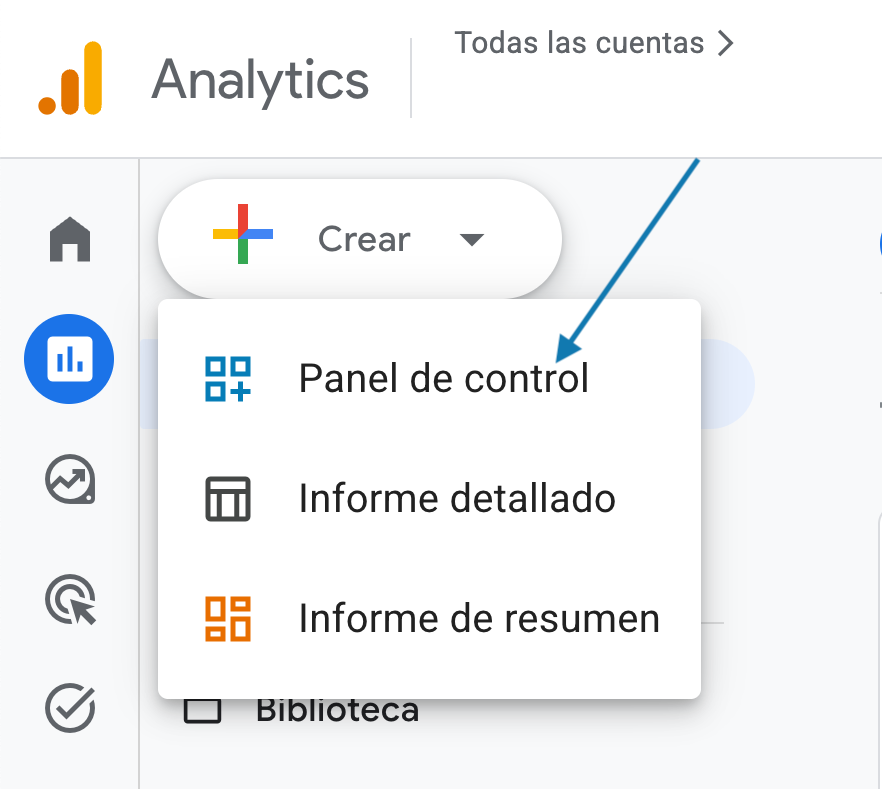
Hace unas semanas, la única manera de crearlos era desde la sección Biblioteca (en la parte inferior de los informes). Para facilitar su acceso, ahora existe un botón (+) que permite llegar a esta nueva sección directamente desde Informes, pinchando en la opción Panel de control:
- Selecciona y organiza tus tarjetas: se abrirá un panel en blanco con una biblioteca lateral de tarjetas. Puedes arrastrar las tarjetas predefinidas que ofrece Google o crear tarjetas personalizadas seleccionando las métricas y dimensiones que quieras cruzar.
- Ajusta el diseño: dimensiona las tarjetas principales para que ocupen la parte superior (las cifras clave de negocio siempre deben ir arriba) y coloca los desgloses detallados en la parte inferior.
- Guarda y publica: asigna un nombre claro a tu panel y guárdalo. Para que aparezca en tu menú principal, edita la colección correspondiente en la Biblioteca y añade tu nuevo dashboard a la barra lateral.
Limitaciones de los dashboards de GA4
Aunque esta funcionalidad no lleva mucho tiempo activa, ya se perciben ciertas limitaciones. La principal es la inconsistencia con la información disponible en los informes estándar. Por otro lado, y al contrario de lo que sucede en la sección Explorar, los filtros disponibles se basan en dimensiones: no se puede filtrar por métricas con criterios numéricos.
Ejemplos de dashboards interesantes para un ecommerce
Desconexión entre el momento de mayor tráfico y el de mayor valor de compra
Este dashboard es un ejemplo perfecto de cómo cruzar dos métricas simples para tomar decisiones tácticas de negocio que impactan directamente en el margen. Vemos cómo el martes, por ejemplo, es el segundo día con más tráfico de la semana, pero también el penúltimo en ticket medio.
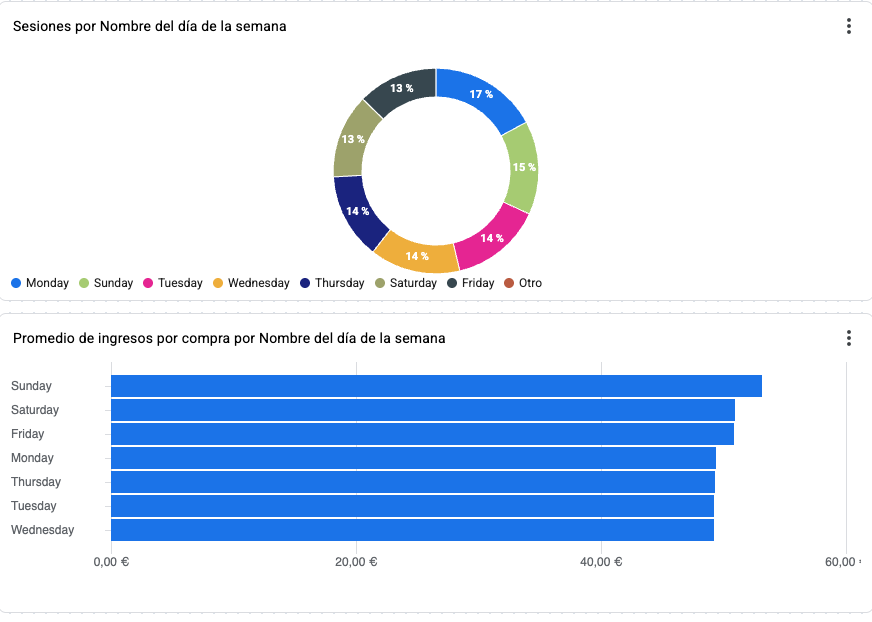
¿Cómo traducir esto a nivel de ajuste de pujas y presupuesto publicitario en Google Ads, por ejemplo? Puedes dejar de repartir el presupuesto de forma plana durante toda la semana o de concentrar la inversión los lunes porque “hay más tráfico”. La decisión con este dashboard pasaría por programar incrementos de puja los sábados y domingos. Aunque el sábado haya algo menos de sesiones, los usuarios que compran durante el fin de semana llenan carritos de mayor importe.
Captación vs. fidelización por IA: ¿quién te trae clientes nuevos?
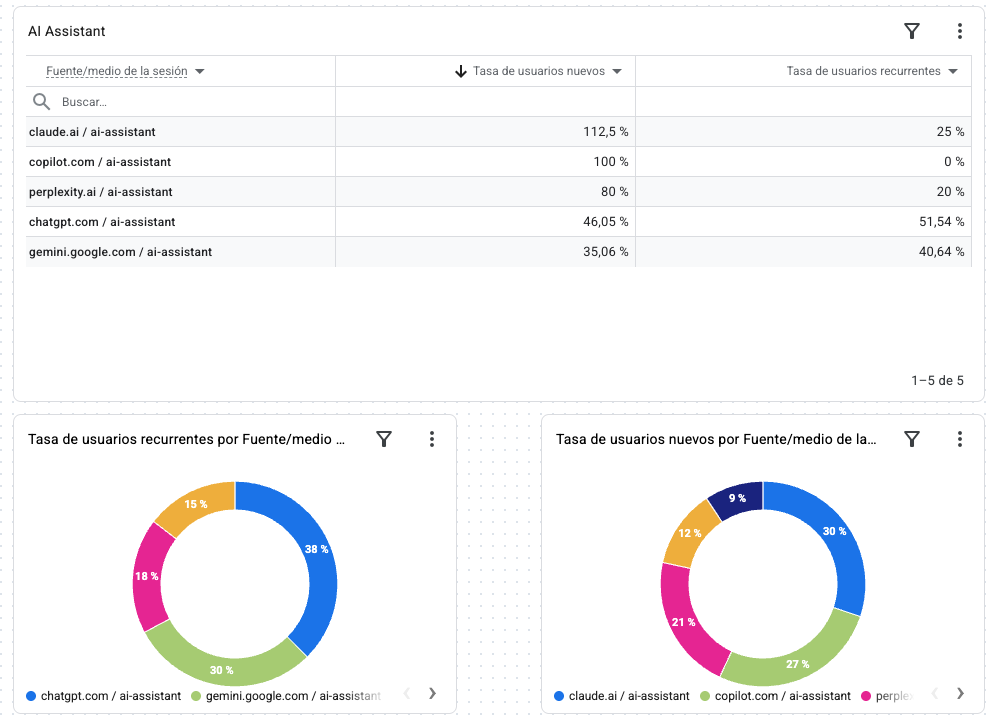
Uno de los errores actuales es tratar a la inteligencia artificial como un único canal homogéneo. Al cruzar la fuente AI-Assistant con el tipo de usuario (nuevos vs. recurrentes) en un dashboard, la realidad cambia por completo:
- ChatGPT y Gemini actúan como canales de fidelización: tienen un peso enorme de usuarios recurrentes, por encima del 40-50 %. Tu cliente habitual ya no entra a tu web únicamente por Google.
- Claude y Perplexity son motores de descubrimiento: registran tasas de usuarios nuevos de más del 80 %. Son usuarios que nunca habían pisado tu ecommerce y que llegan recomendados directamente por el asistente.
Ojo: esto no significa que exista un “botón mágico” para aparecer mañana en Claude o en ChatGPT. Lo que sí te permite este dashboard es entender qué modelos están citando ya tu marca de forma natural y qué tipo de usuario te envían.
De la consulta de datos a la toma de decisiones
En resumidas cuentas, el verdadero potencial de los nuevos dashboards de GA4 está en su capacidad para eliminar el ruido visual y ahorrar tiempo cada día. Pasar de consultar informes estáticos aislados a construir cuadros de mando centrados en preguntas operativas concretas permite a cualquier usuario pasar del “¿qué ha pasado?” al “¿qué podemos hacer?”.
Aunque la funcionalidad aún tiene margen de mejora, supone un paso fundamental para que la analítica vuelva a estar al servicio de la estrategia y no al revés.
¿Tienes datos pero te cuesta convertirlos en decisiones? En Geotelecom te ayudamos a construir una analítica orientada a negocio.